2.2.1 Hovedkontakt og Brukeradministrator endrer andres informasjon
(Alle navn og fødselsdatoer i eksemplene er genererte og fiktive)
Oppdatere brukerinformasjon
Hovedkontakt eller Brukeradministrator kan endre informasjon om institusjonens brukere etter behov.
Hovedkontakt kan endre informasjon på alle typer brukere. Brukeradministrator kan ikke endre informasjon om Hovedkontakt, men alle andre brukere. I tillegg til kan den enkelte bruker endre sin egen informasjon.
Hovedkontakt og Brukeradministrator endrer andres informasjon
1. Logg på Brukeradministrasjon
For å få endret informasjon om eksisterende brukere, må Hovedkontakt eller Brukeradministrator først logge inn i Brukeradministrasjon via microdata.no.
Dette gjøres ved hjelp av BankID eller tilsvarende.
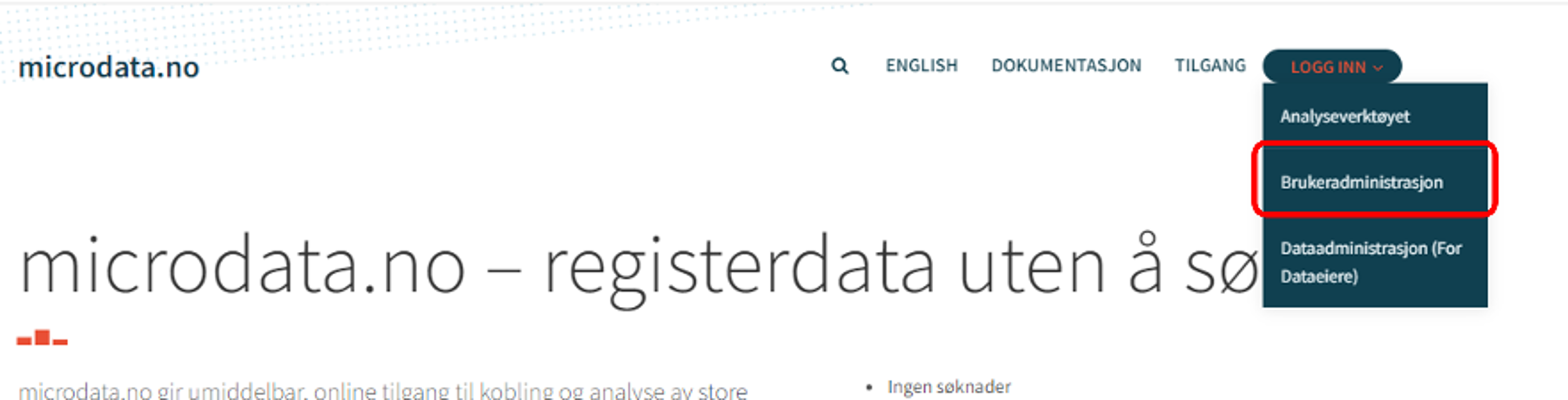
2. Velg brukertype
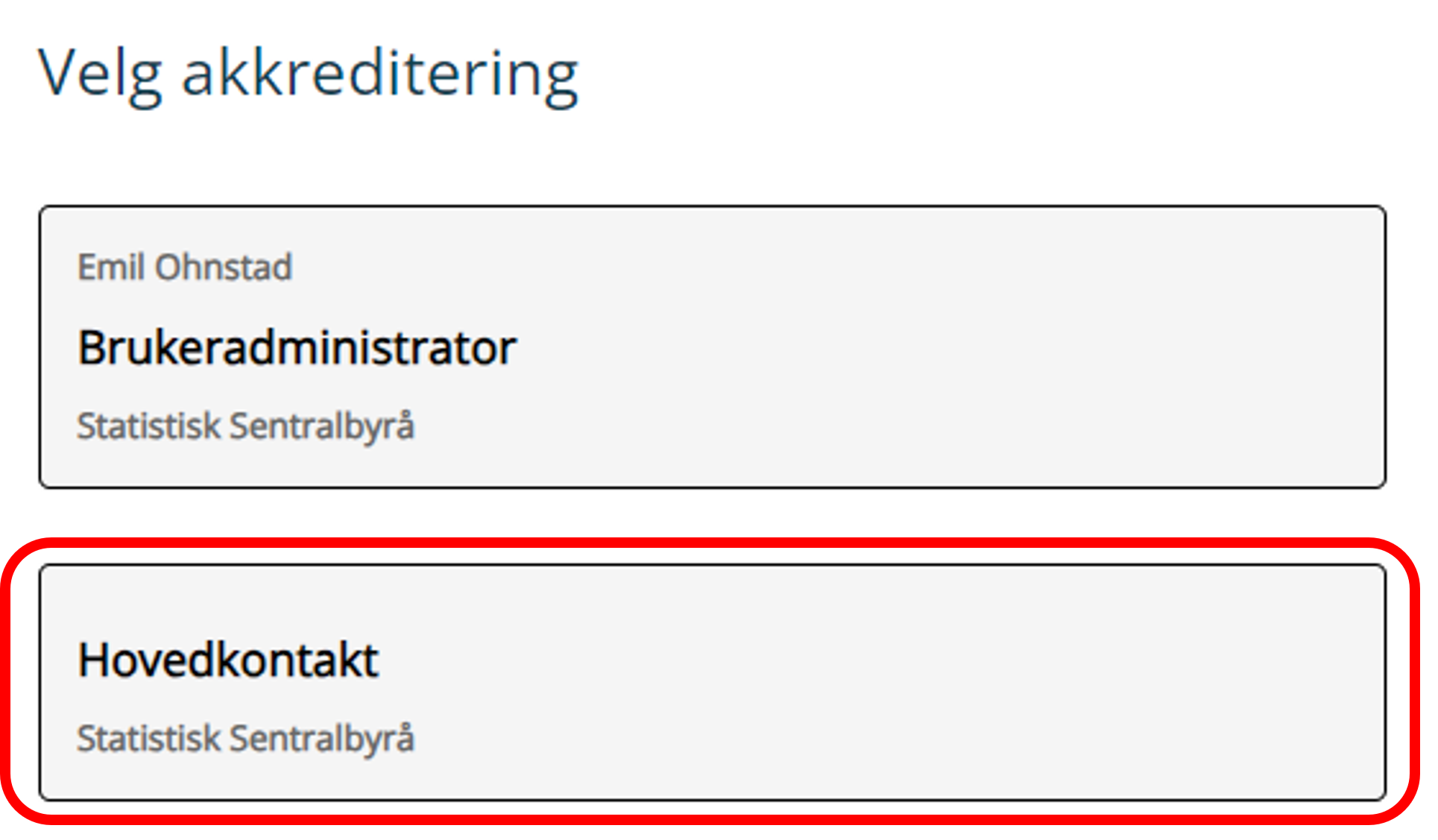
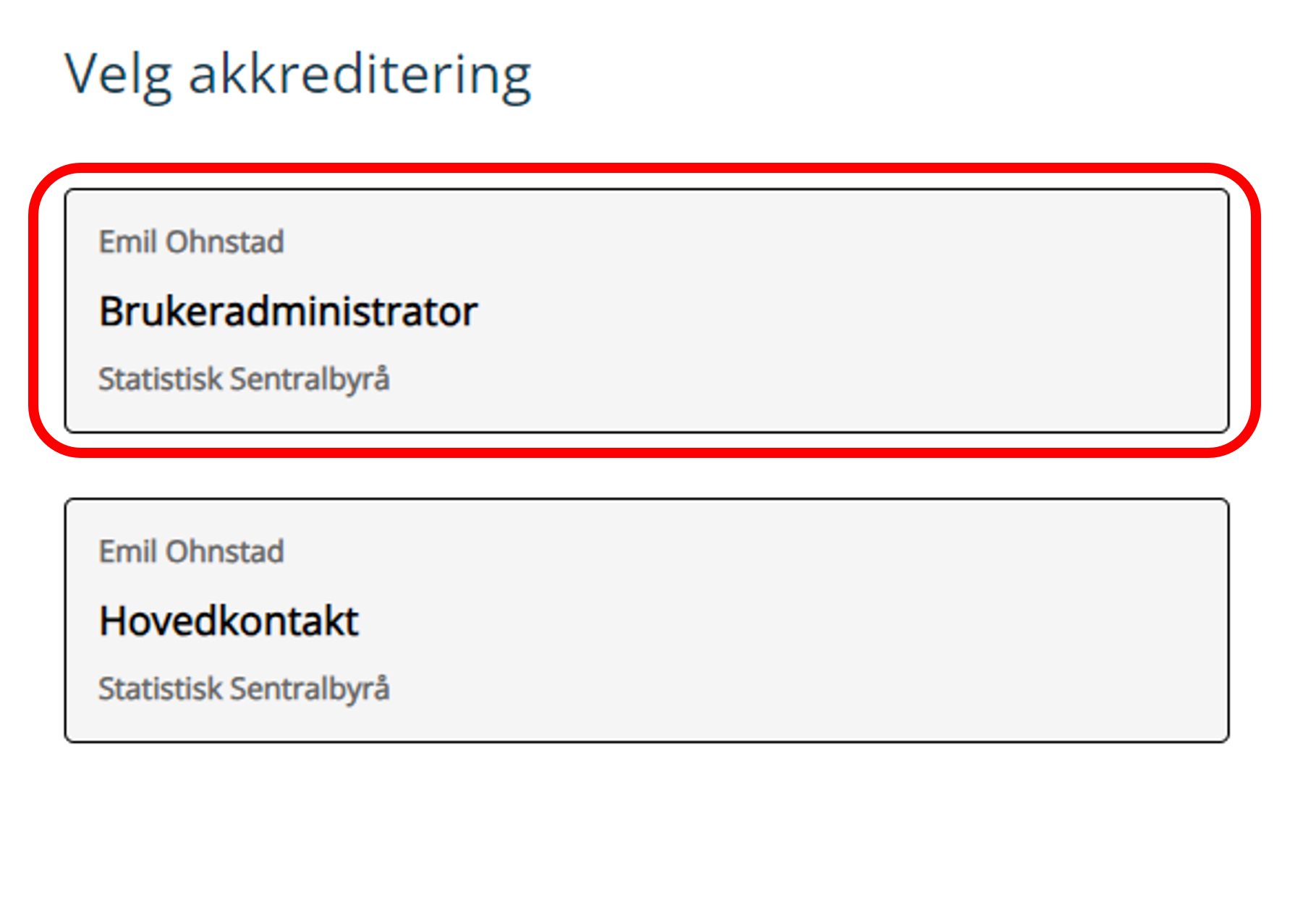
Etter at Hovedkontakt/Brukeradministrator har logget seg inn, må brukertype velges. Hovedkontakt kan endre informasjon for alle brukertyper, mens Brukeradministrator kan endre informasjon om brukertypene Brukeradministrator, Ansatt og Student.
 |  |
|---|---|
| Hovedkontakt | Brukeradministrator |
Har vedkommende kun brukeren Hovedkontakt eller Brukeradministrator, vil man ikke behøve å velge brukertype.
3. Finn oversikten over brukere
Etter innlogging må Hovedkontakt må velge fanen Brukere for å komme til siden over brukere. Brukeradministrator kommer direkte inn på siden Brukere.
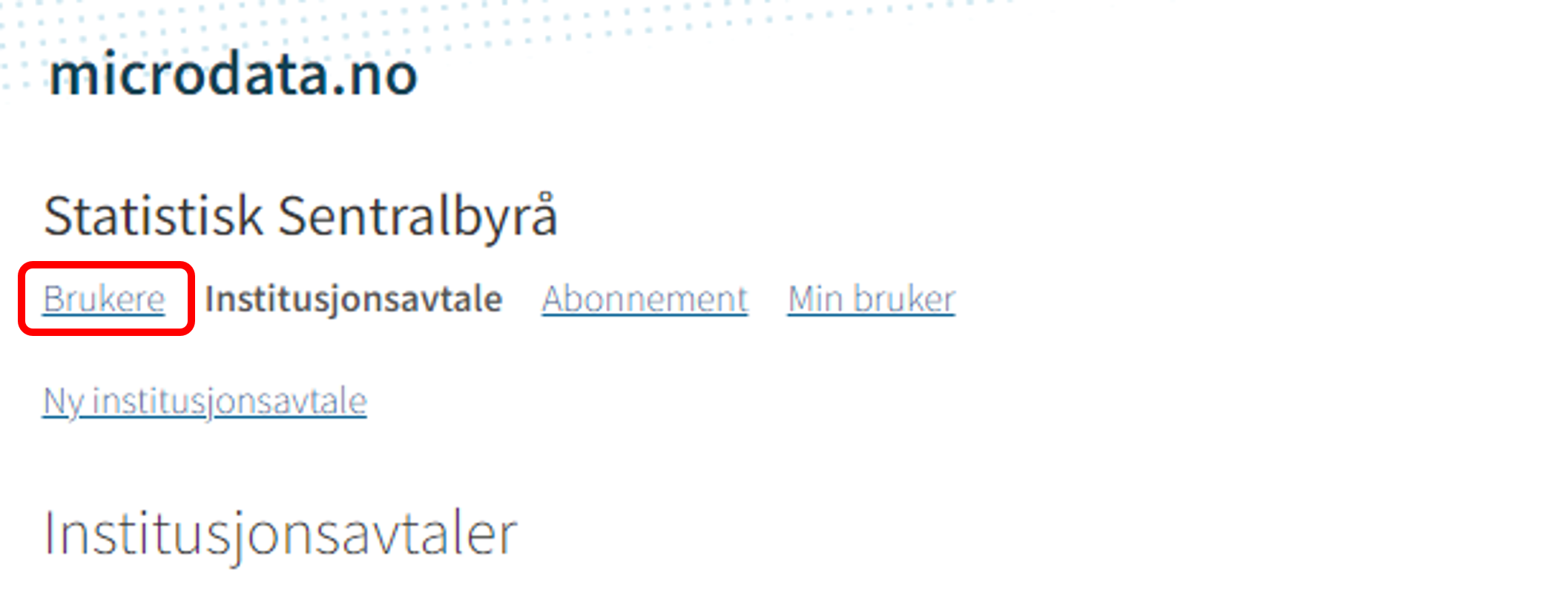
4. Velg aktuell bruker
I oversikten over brukere, finn og trykk på den aktuelle brukeren man skal endre informasjon på.
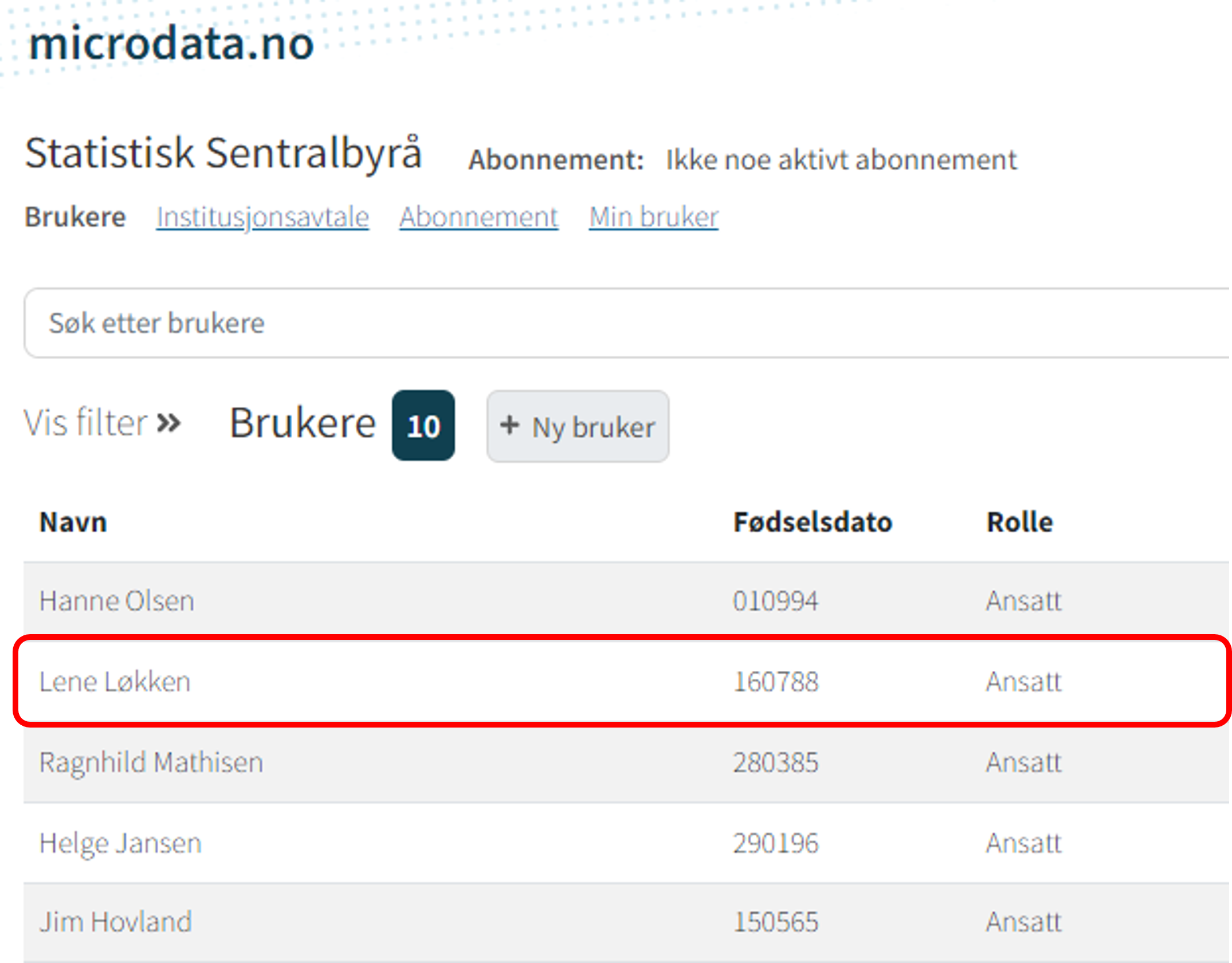
Hovedkontakt kan endre informasjon for alle brukertyper, mens Brukeradministrator kan endre informasjon om brukertypene Brukeradministrator, Ansatt og Student.
5. Endre informasjon
Oppdater informasjonen i de feltene det er ønskelig å gjøre endringer. Man kan endre Fornavn, Etternavn og Epost og alle feltene er obligatoriske.
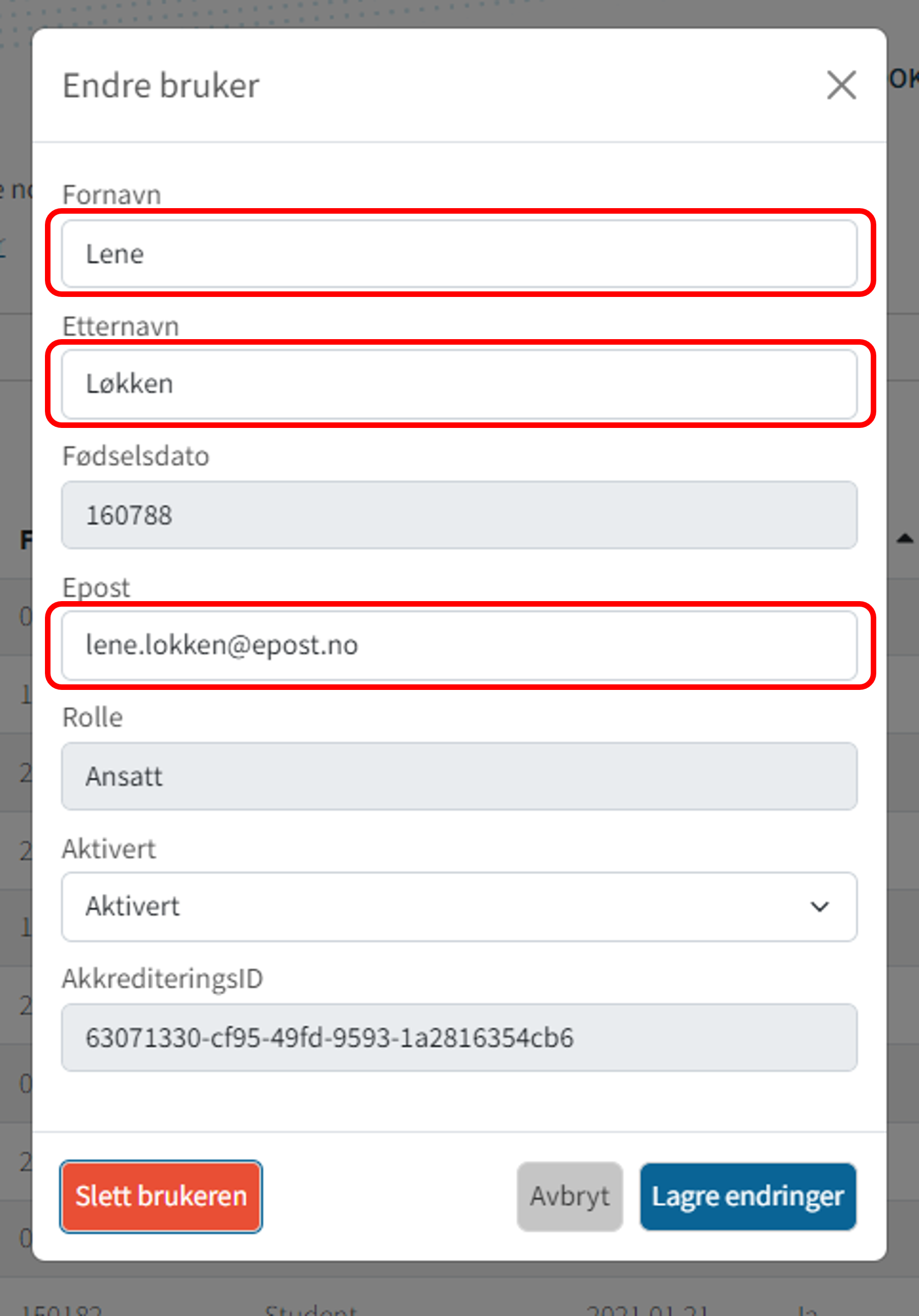 | 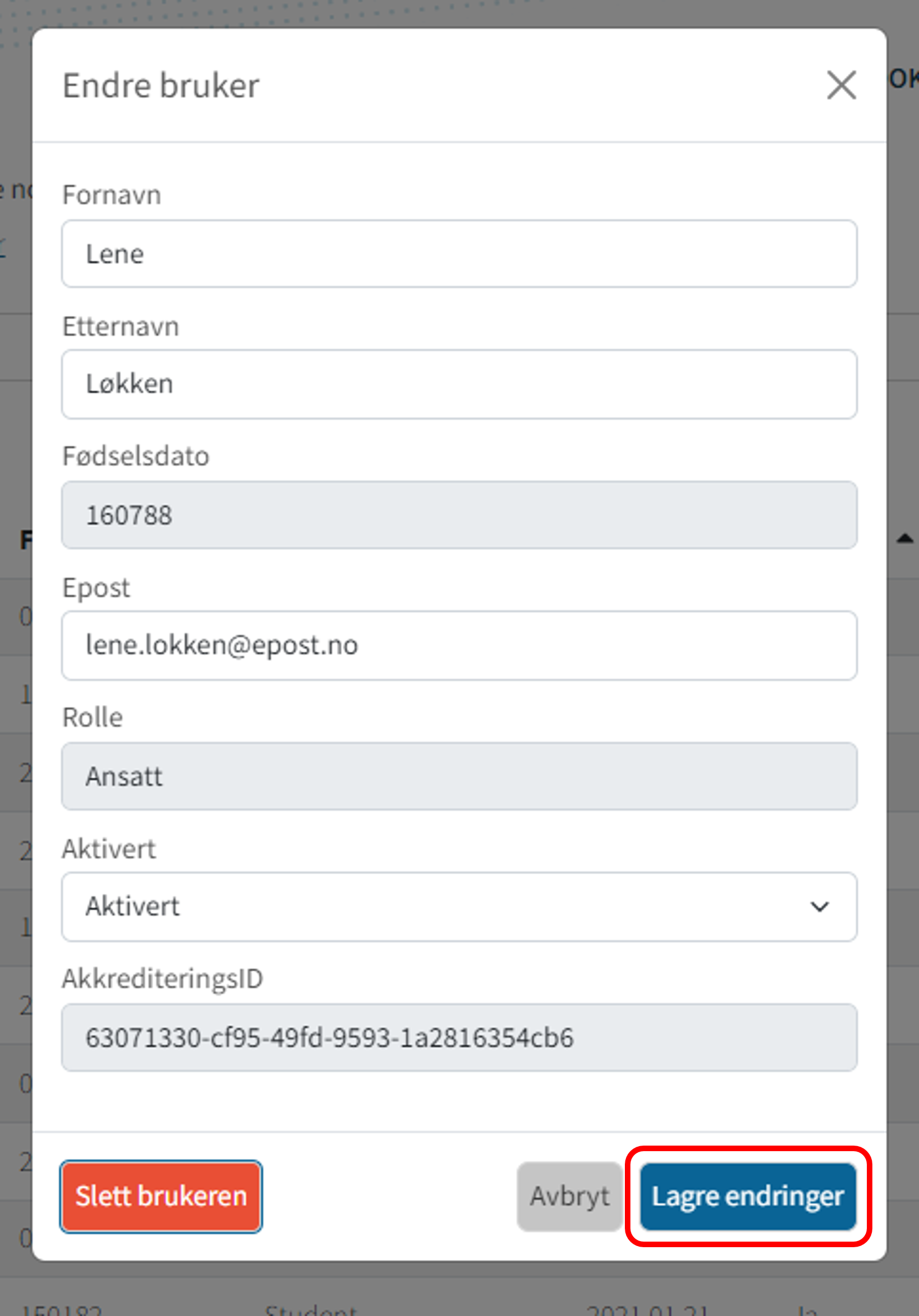 |
|---|---|
| Utfør endringer | Lagre endringer |
Feltet Aktivert brukes til å aktivere/deaktivere brukere. For mer informasjon om dette, se 2.4 Aktiver og deaktivere brukere.